islide如何修改主题背景
在使用 islide 的过程中,主题背景的设置往往能为演示文稿增添独特的魅力。那么,如何才能轻松修改主题中的背景呢?下面就为大家详细介绍。
一、进入背景设置界面
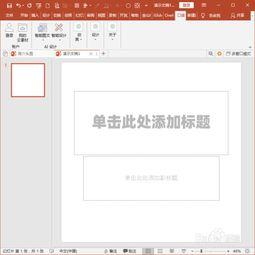
首先,打开 islide 软件,进入你想要修改背景的演示文稿。然后,找到“设计”选项卡,在该选项卡的众多功能中,有一个“变体”组。在“变体”组里,你会看到一个小小的下拉箭头,点击它。这时,会弹出一个菜单,在菜单中找到“变体”组的扩展按钮,点击该按钮后,会出现更多的选项,其中就有“设置背景格式”选项,点击它就能进入背景设置界面啦。
二、选择背景填充方式
进入背景设置界面后,你会看到多种背景填充方式供你选择。
纯色填充
如果你想要简洁明了的背景效果,纯色填充是个不错的选择。在这里,你可以选择各种颜色,无论是鲜艳活泼的亮色,还是沉稳大气的深色,都能满足你的需求。而且,你还可以调整颜色的透明度,让背景呈现出不同的视觉效果。
渐变填充
渐变填充能为背景增添丰富的层次感。你可以选择线性渐变、径向渐变等不同的渐变类型,还能自定义渐变的颜色、方向和角度。通过巧妙地设置渐变填充,能打造出独特而富有动感的背景。
图片或纹理填充
若想让背景更具特色,图片或纹理填充是个很好的办法。你可以上传本地的图片作为背景,展示与主题相关的风景、人物等元素,让演示文稿更具吸引力。或者选择系统提供的各种纹理,如木纹、大理石纹等,为背景增添质感。
图案填充
图案填充能为背景带来别样的装饰效果。有各种不同的图案可供选择,如点状、线状、网格状等。你可以根据演示文稿的风格和主题,挑选合适的图案来装饰背景,使整个页面更加生动有趣。
三、应用背景到整个演示文稿
当你精心设置好背景后,别忘了将其应用到整个演示文稿。在背景设置界面的右下角,有“全部应用”和“应用”两个按钮。“全部应用”会将你设置的背景应用到演示文稿的每一页;“应用”则只会应用到当前选中的页面。根据你的需求选择相应的按钮,就能让你的演示文稿拥有统一而出色的背景啦。
通过以上步骤,你就能轻松修改 islide 主题中的背景,让你的演示文稿在视觉上更加吸引人,给观众留下深刻的印象。快来试试吧,让你的 islide 展现出独特的风采!