ae怎么做多条光线逐渐变成文字动画
时间:2026-07-14
来源:信件软件园
作者:佚名
ae软件是一款非常好用的影视后期效果制作的工具,对于不知道如何做多条光线逐渐变成文字动画的小伙伴。下面就为大家带来详细的制作教程分享,希望可以帮助到大家!
ae怎么做多条光线逐渐变成文字动画
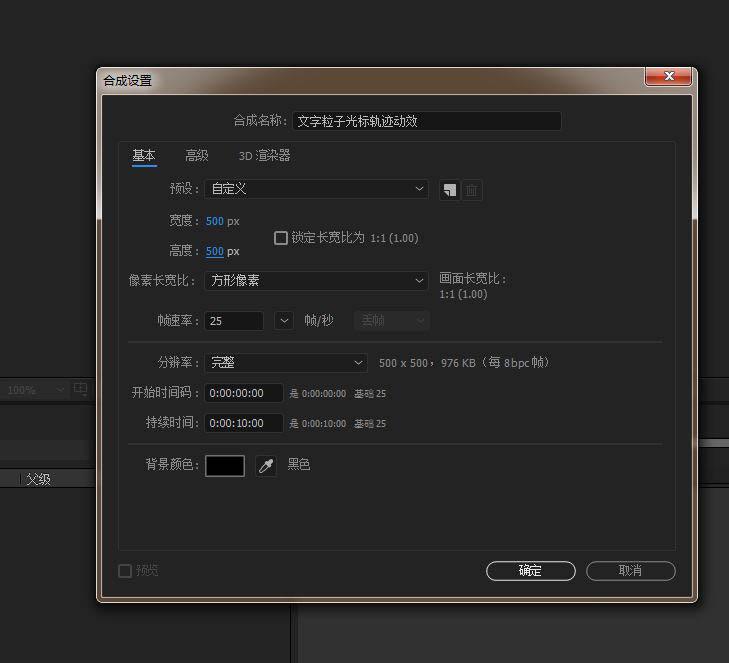
打开AE软件,命名文字粒子光标轨迹动效,调整相应的参数。
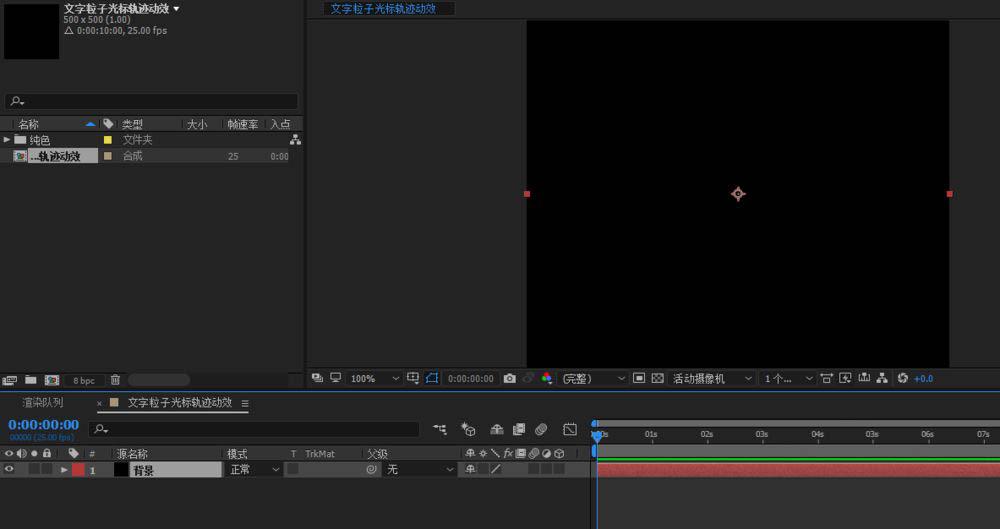
ctrl+y新建一个纯色层,做为背景层出现;
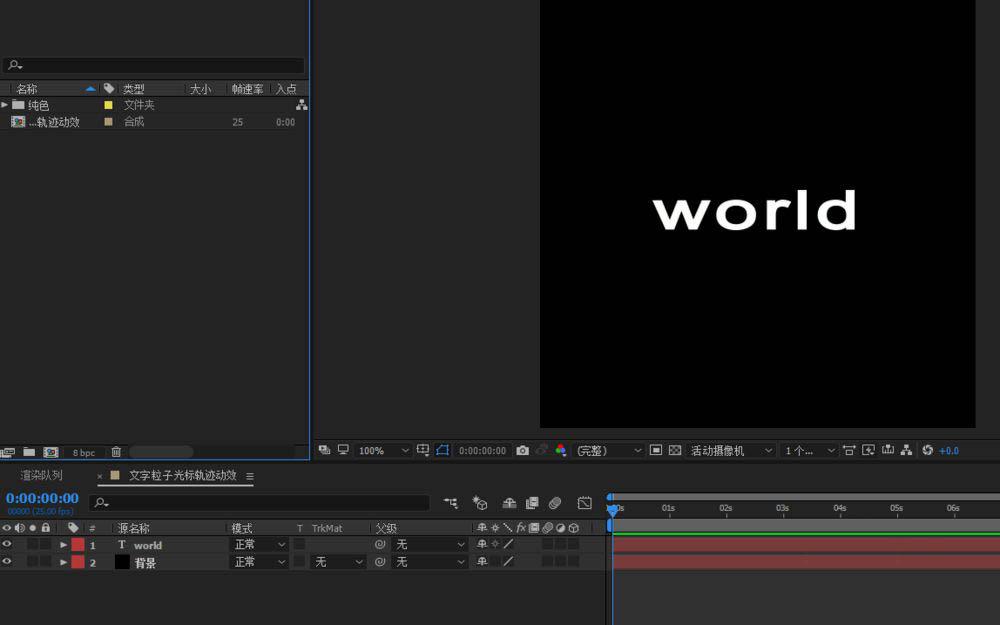
ctrl+t新建文本图层,输入你想要的文字;world;
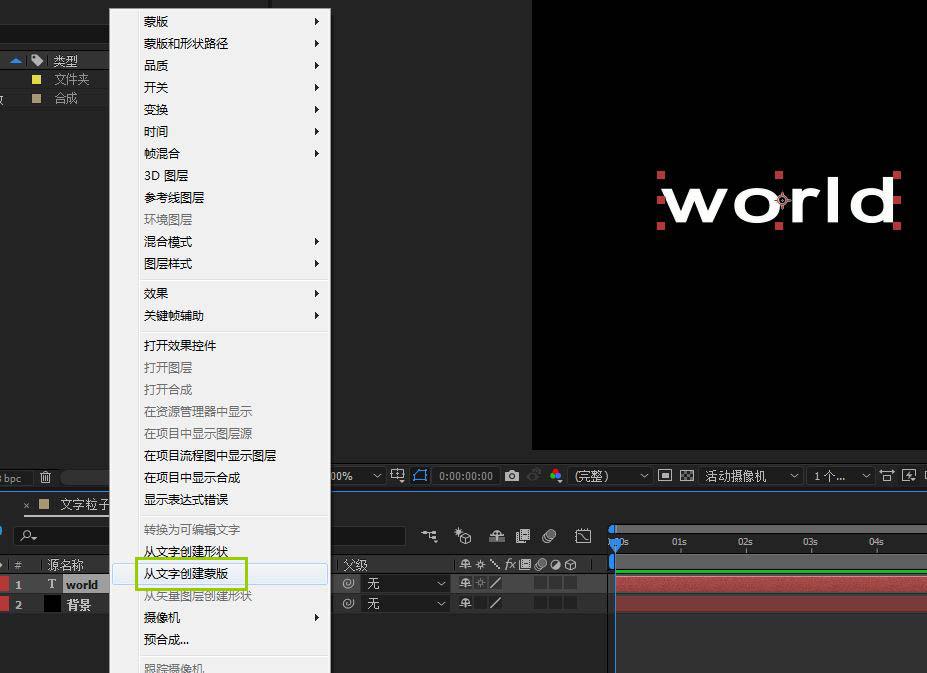
选中文本图层,右击选择从文字创建蒙版;
ctrl+y新建一个纯色层,给纯色层添加,particular粒子特效;默认的粒子是从屏幕中央发射的状态,而我们要实现的是让这些粒子沿着我们制定的路径去运动;
制作思路:
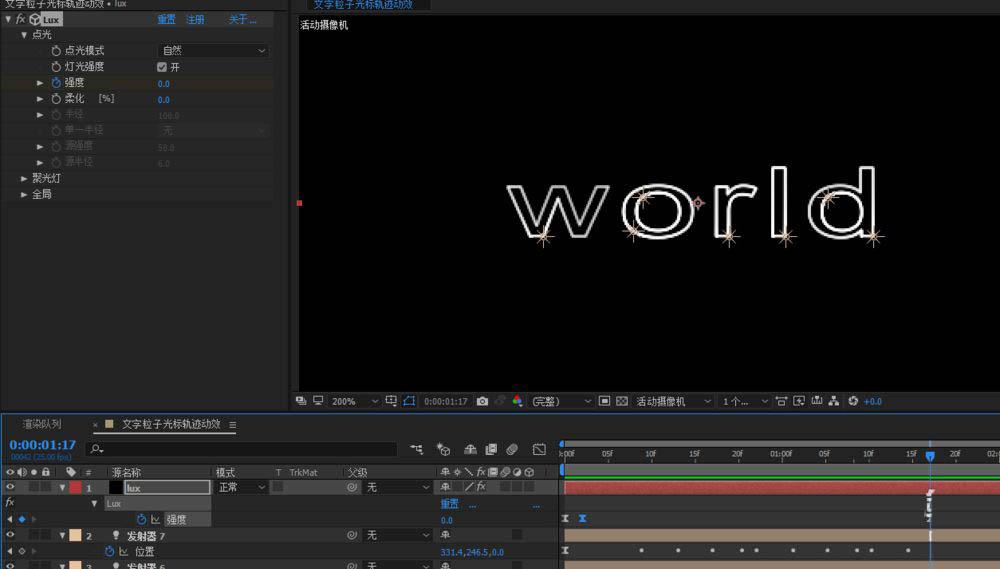
一:首先要有光,我们需要新建一个灯光层,命名发射器,需要让这些粒子发光,在粒子设置中,发射器这一部分我们可以把发射器类型设置为光;设置完之后,不论光点在哪里,粒子也会随着运动;
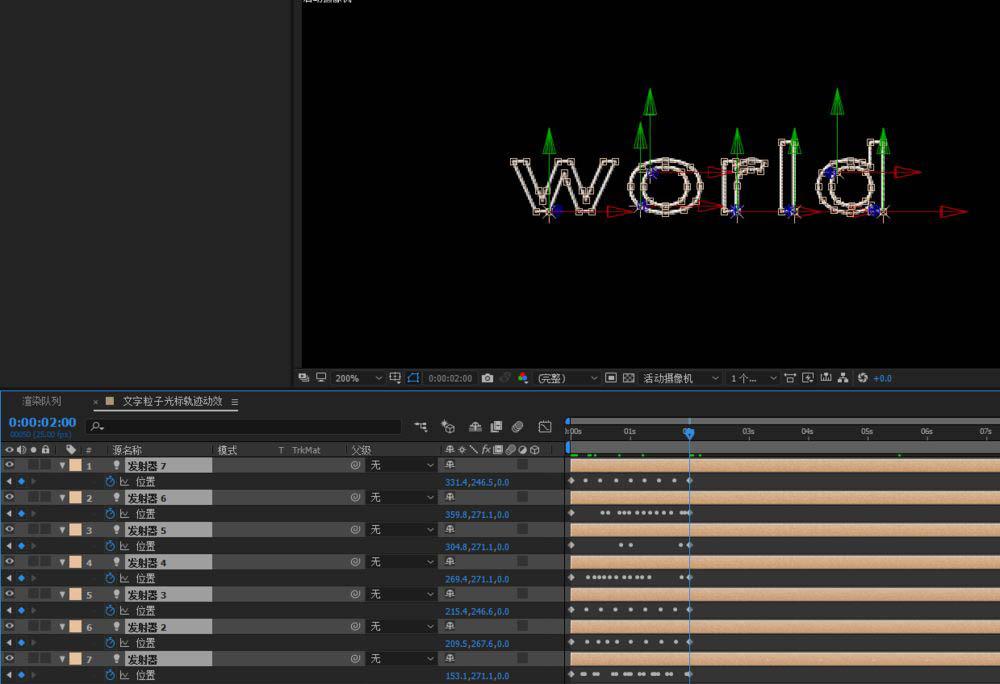
二:其次需要实现让光点沿着字母的边界去移动,也就是我们之前创建好的蒙版;
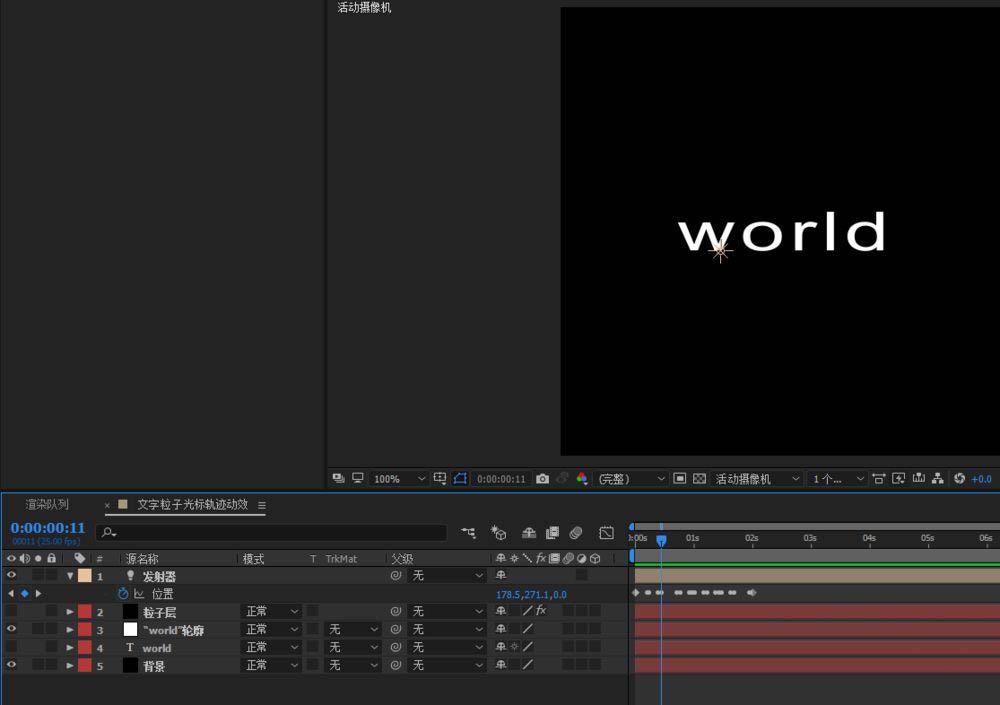
预览看效果可以看到灯光层的光点会自动按照我们制定好的字母路径去移动,但是我们还不太看得出笔画的效果;这个时候我们要继续给粒子particular设置粒子属性;
粒子生命设置为3;
粒子速率设置为0;
发射器尺寸x,y,z都设置为0;
粒子大小设置为1;
每秒粒子数为250;
继承运动速度设置为0;
生命期不透明度选择线性图;刚开始是英文的不透明度为0(线性减弱为0);
生命期粒子尺寸也选择为线性的;这样描边效果就很好了;
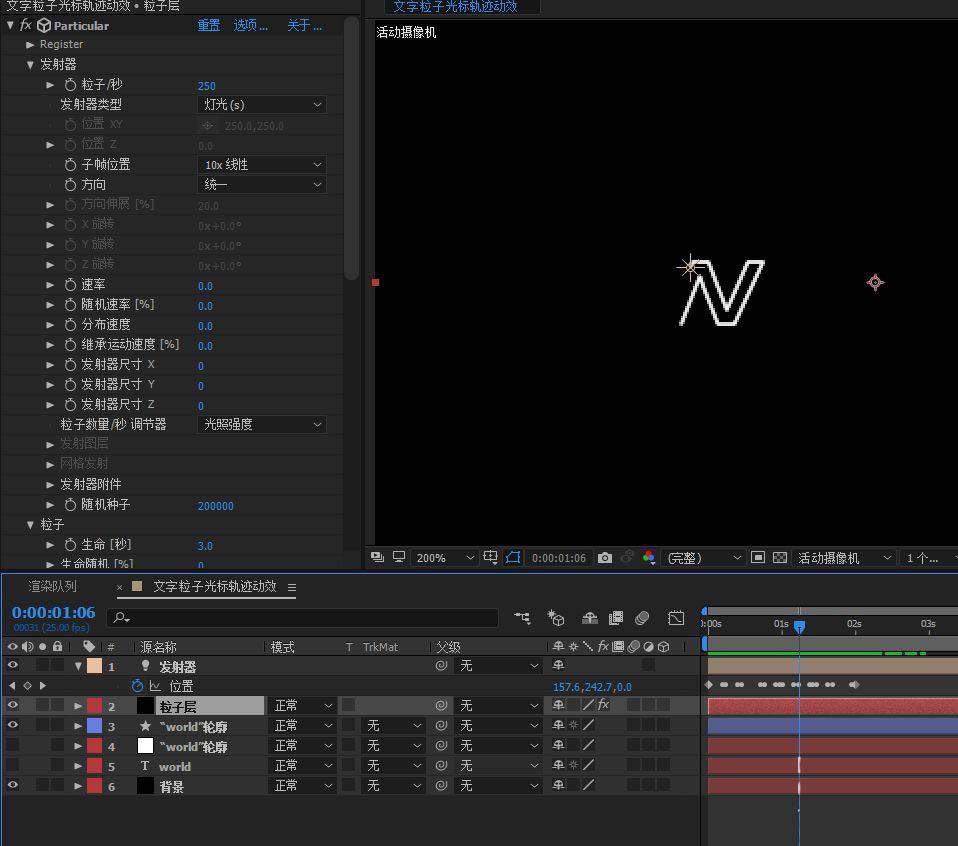
剩下的字母按照上述方法重复操作完成;
新建纯色层,添加lux效果;调节光的强度再给强度k关键帧;字显示完全之后消失;