如何用excel数据透视表进行累计求和
时间:2026-07-13
来源:信件软件园
作者:佚名
在处理excel数据时,数据透视表是一个强大的工具,能帮助我们快速汇总和分析数据。而累计求和更是让数据呈现更具价值,下面就来介绍如何在excel数据透视表中进行累计求和。
首先,确保你已经有了一份适合创建数据透视表的数据。选中数据区域,点击“插入”选项卡中的“数据透视表”。
进入数据透视表界面后,将需要进行汇总的字段拖到相应的区域,比如行、列、值等。
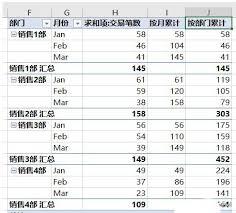
接下来关键的一步是进行累计求和设置。在数据透视表的“值”区域,选中你要进行累计求和的字段。然后右键点击该字段,选择“值字段设置”。
在弹出的“值字段设置”对话框中,找到“计算类型”。默认情况下可能是求和,这里我们要进行累计求和,所以选择“求和”。然后勾选“值显示方式”下的“按某一字段汇总”。
假设我们要按“日期”字段进行汇总,在“基本字段”中选择“日期”字段,在“基本项”中选择“上一个”。这样就可以实现按日期顺序的累计求和。
另外一种方法是利用公式来实现累计求和。在数据透视表的下方空白单元格中输入公式,比如“=sum(上方累计求和单元格:当前单元格)”。然后向下拖动公式,即可得到每一行的累计求和结果。

在进行累计求和时,还需要注意数据的排序。确保数据按照你期望的顺序排列,比如日期的先后顺序等,这样累计求和才会准确反映数据的变化趋势。
通过以上方法,无论是简单的数据汇总还是复杂的按特定字段进行累计求和,在excel数据透视表中都能轻松实现。它能让我们更直观地了解数据的累计情况,为数据分析和决策提供有力支持。