photoshop怎么输入文字
时间:2026-07-09
来源:信件软件园
作者:佚名
photoshop软件中,为用户们提供不同的蒙版、滤镜、工具。这里为大家带来关于输入文字的详细步骤分享,想了解的小伙伴快一起来看看下面的介绍吧!
photoshop怎么输入文字
第一步
打开 Photoshop 软件。点击菜单栏中的“文件” > “新建”,设置文件的宽度、高度、分辨率等参数,然后点击“确定”新建文件。
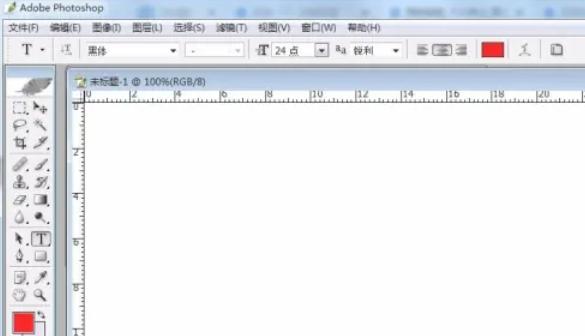
第二步
在工具栏中找到并点击“T”图标,即文字工具。也可以使用快捷键“T”直接调用文字工具。
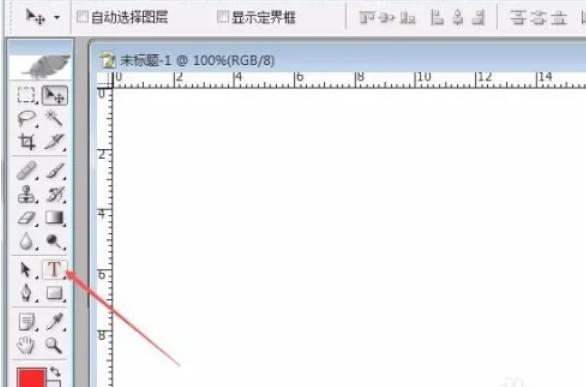
第三步
在新建的文件中,点击鼠标左键,此时会出现一个闪烁的光标,表示可以开始输入文字,同时会出现一个文字输入框的边框。
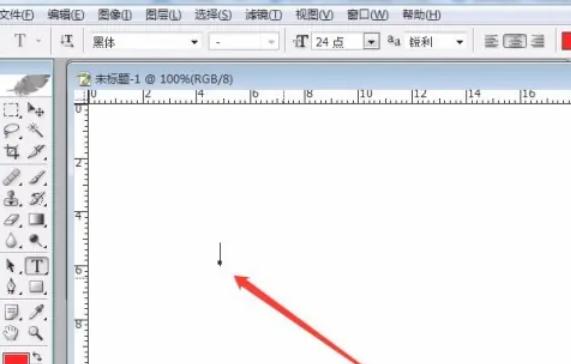
第四步
在输入框中直接输入你想要添加的文字内容。
注意:使用键盘右侧的回车键(通常位于数字小键盘旁边)来结束文字输入或进行段落换行。字母键盘上的回车键在 Photoshop 中通常用于换行,而不是结束文字输入。
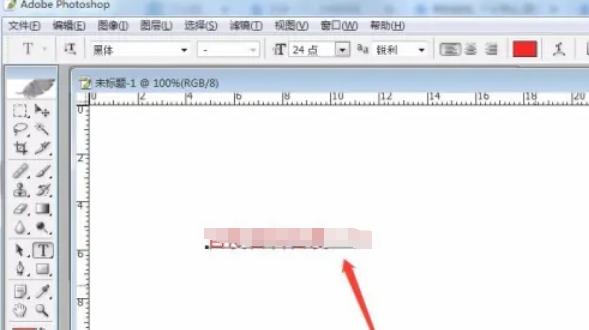
第五步
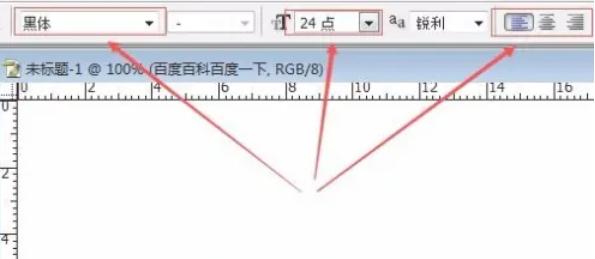
在输入文字后,你可以通过点击选项栏(位于菜单栏下方)中的相关图标来选择文字排版样式,如左对齐、右对齐、居中对齐等。
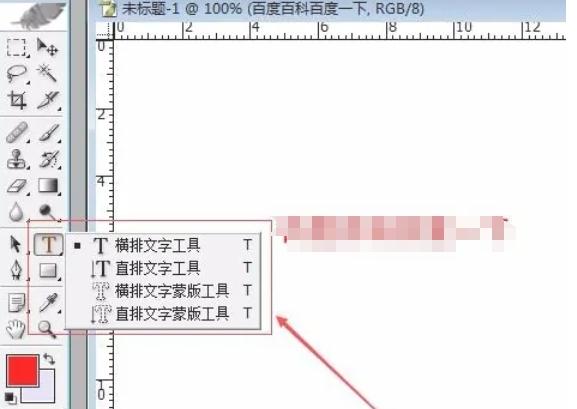
第六步
在选项栏中,你可以看到字体、字号等下拉列表。点击字体下拉列表,选择你想要的字体。点击字号下拉列表,选择或输入你想要的字号大小。你还可以点击其他格式按钮,如加粗、斜体、下划线等,来进一步调整文字的样式。如果想要更精确地调整文字的位置,可以使用移动工具(快捷键“V”)来拖动文字图层。