腾讯会议app如何更换虚拟背景
时间:2026-07-09
来源:信件软件园
作者:佚名
在腾讯会议中,更换虚拟背景和自定义背景图能为会议增添不少趣味与特色,让你的参会体验更加丰富。下面就来详细介绍一下具体操作方法。
更换虚拟背景
1. 进入会议界面:打开腾讯会议app,登录账号后进入正在进行或即将开始的会议。
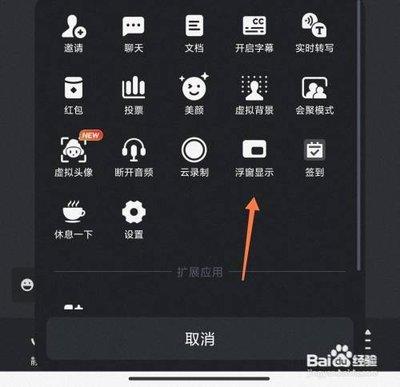
2. 找到虚拟背景选项:进入会议后,点击界面下方的“更多”按钮,在弹出的菜单中找到“虚拟背景”选项。
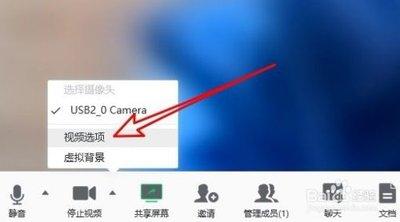
3. 选择虚拟背景:进入虚拟背景页面后,你会看到腾讯会议提供了多种预设的虚拟背景样式,如各种风景、图案等。点击你喜欢的背景即可应用到会议场景中。
4. 调整背景效果:有些虚拟背景还支持调整强度等效果参数,你可以根据实际需求进行适当调整,以使虚拟背景看起来更加逼真。
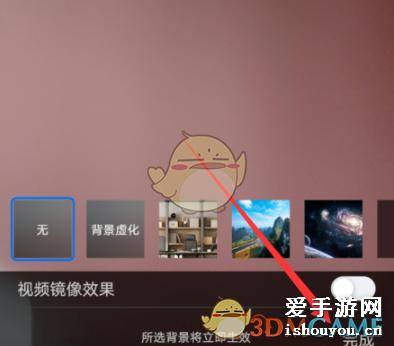
自定义背景图
1. 准备背景图片:确保你已准备好想要作为自定义背景的图片,图片格式需符合腾讯会议的要求。
2. 进入虚拟背景设置:同样先进入会议,点击“更多”-“虚拟背景”。
3. 添加自定义背景:在虚拟背景页面中,点击右上角的“+”号,选择“从相册选择”或“拍照”,然后选取你准备好的背景图片。
4. 调整与使用:添加图片后,你可以对其进行一些简单的调整,如缩放、旋转等,以达到最佳的显示效果。调整完成后,该自定义背景图就会出现在虚拟背景列表中,随时可在会议中使用。
需要注意的是,在使用虚拟背景和自定义背景图时,要确保其内容符合会议场合的氛围和要求,避免使用不当或过于花哨的背景影响会议的严肃性和正常进行。同时,不同的网络环境和设备性能可能会对虚拟背景的显示效果产生一定影响。通过掌握更换虚拟背景和自定义背景图的方法,你能让腾讯会议的画面更加个性化,为线上会议增添独特魅力。快来试试吧,让你的每一次会议都别具一格!