AutoCad 2020如何修改工作空间
时间:2026-07-08
来源:信件软件园
作者:佚名
AutoCad 2020软件是一款专业的图形绘制的工具,操作步骤也非常的简单。这里为大家带来关于修改工作空间的详细步骤分享,希望可以帮助到大家!
AutoCad 2020如何修改工作空间
第一步
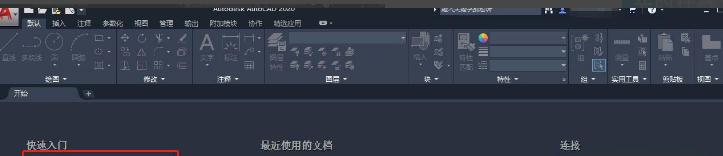
双击桌面 AutoCAD 2020 图标打开软件,等待加载完成进入初始引导页面。
第二步
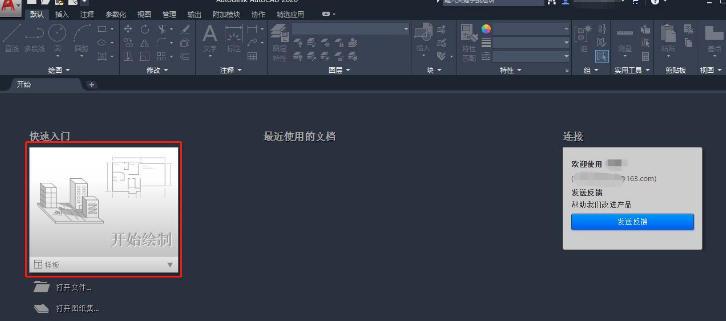
在引导页面单击「开始绘制」选项,进入正式的绘图工作界面。
第三步
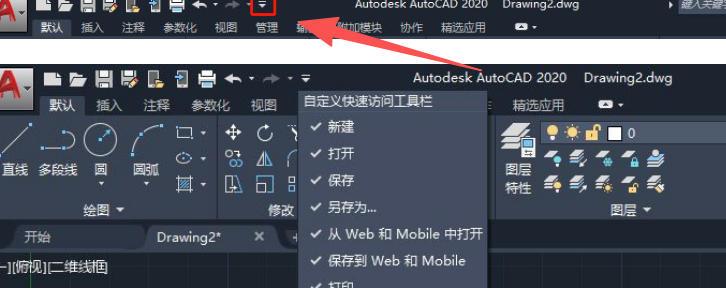
点击界面顶部快速访问工具栏最右侧的下拉切换按钮,调出功能选项列表。
第四步
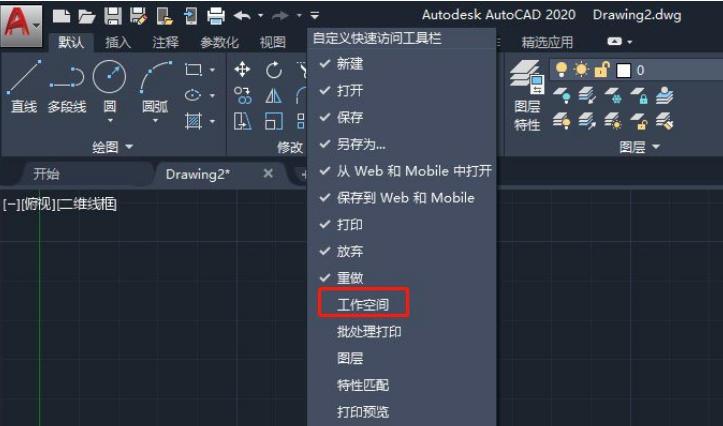
在展开的下拉列表中,找到并点击「工作空间」选项,调出工作空间切换栏。
第五步
点击切换栏中显示的默认工作空间「草图与注释」按钮,展开全部可选工作空间列表。

第六步
在弹出的工作空间列表中,点击选中目标工作空间,即可完成修改。